
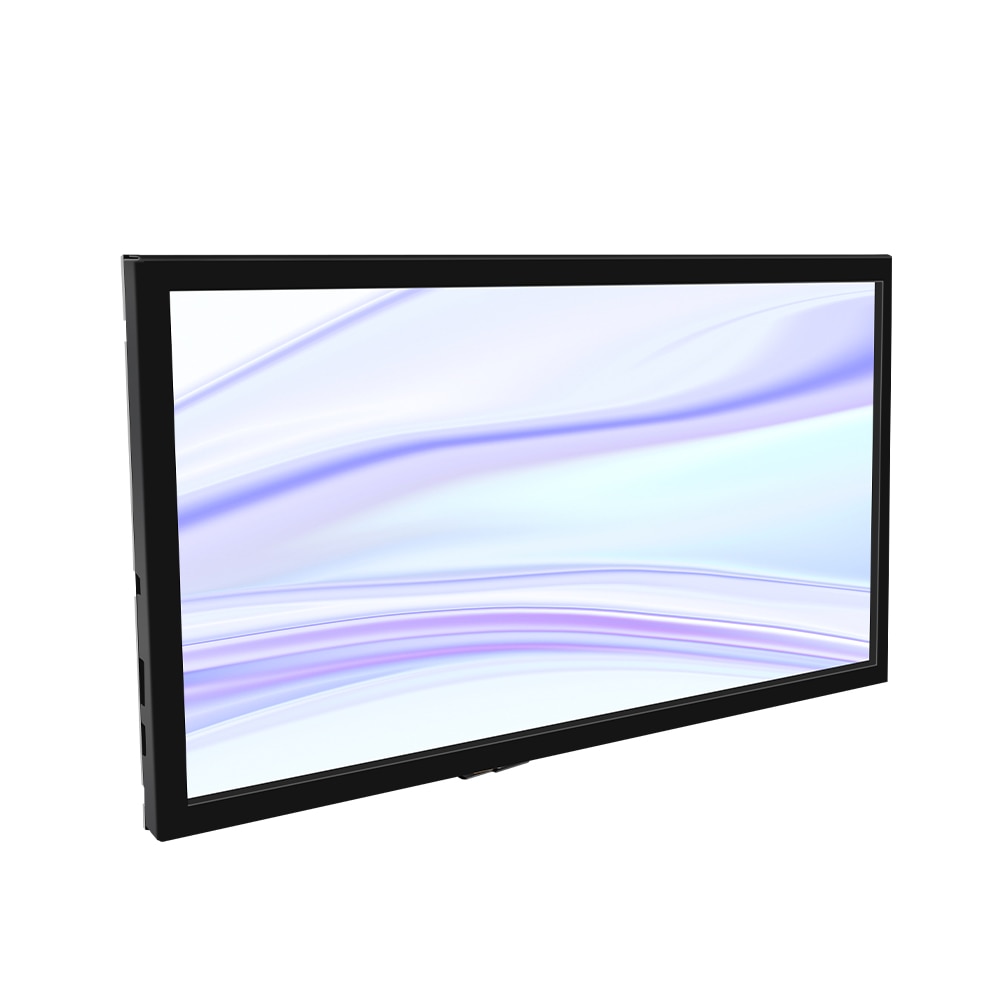
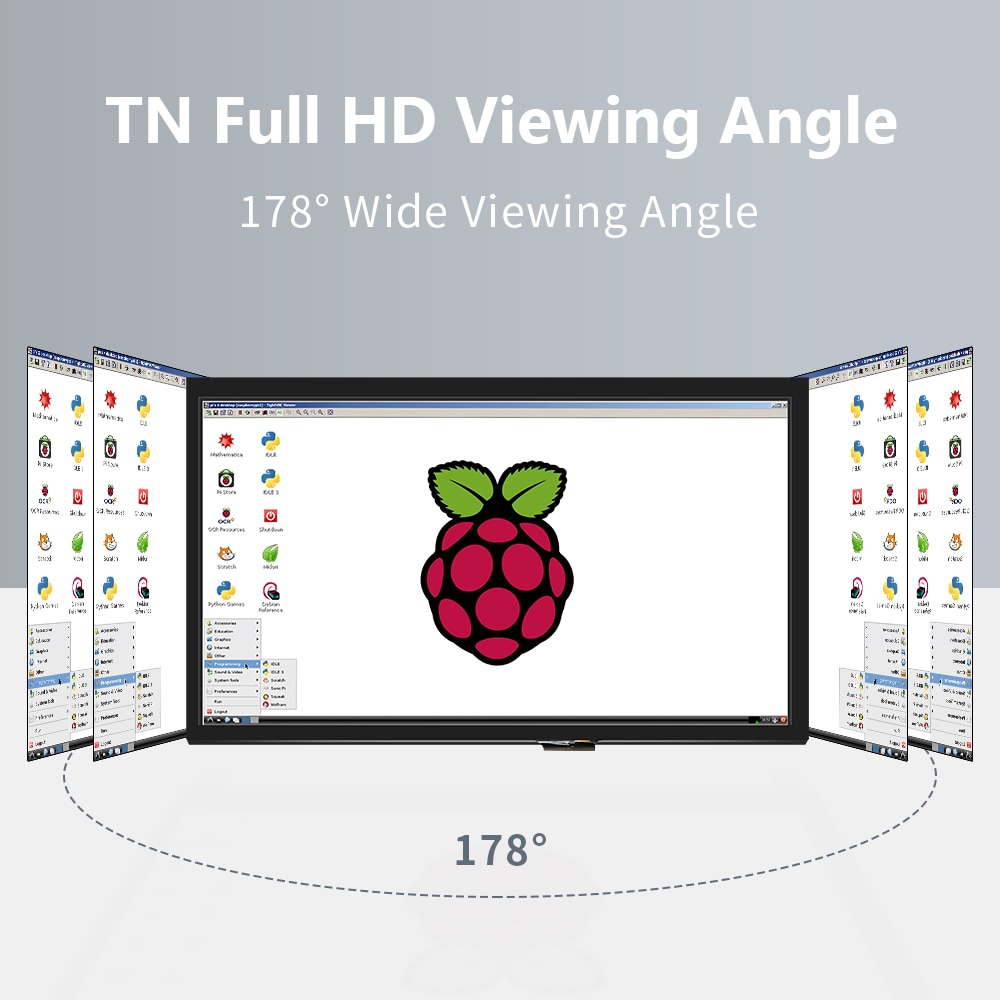
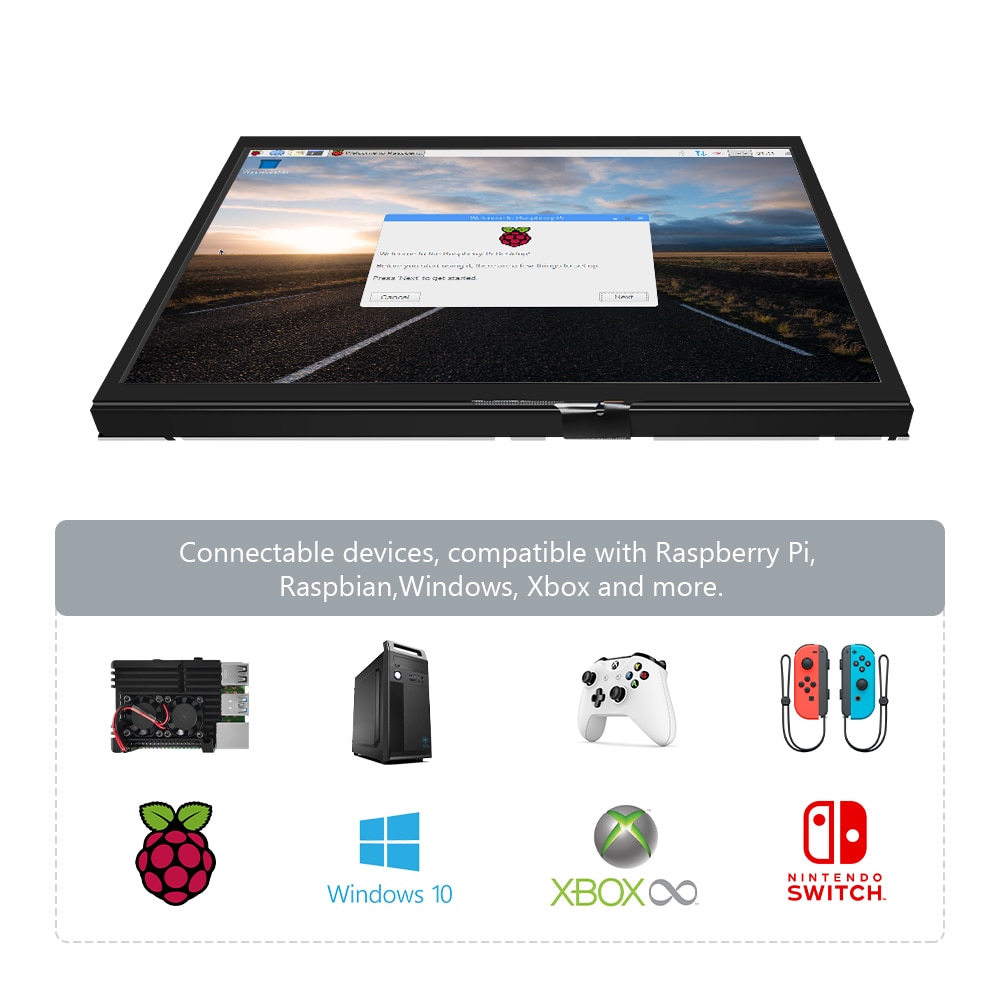
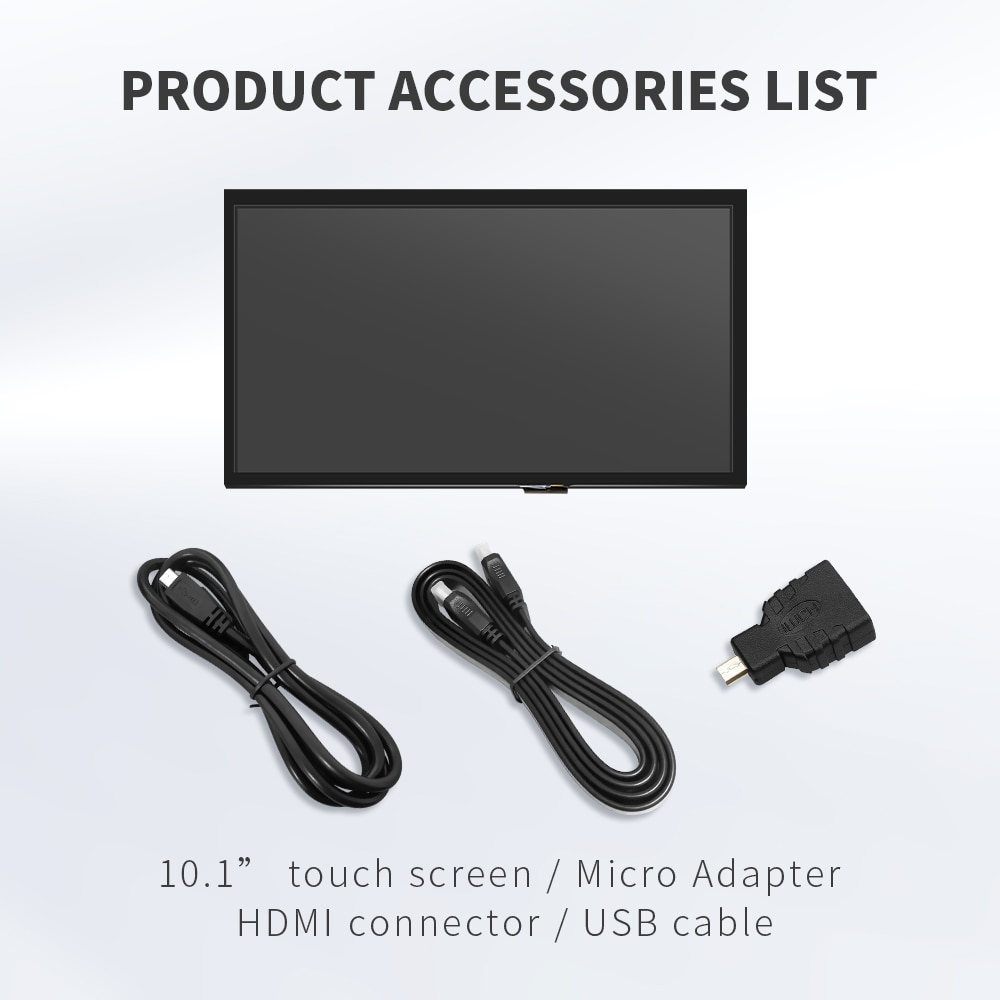


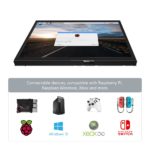
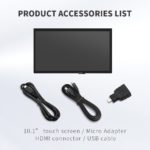
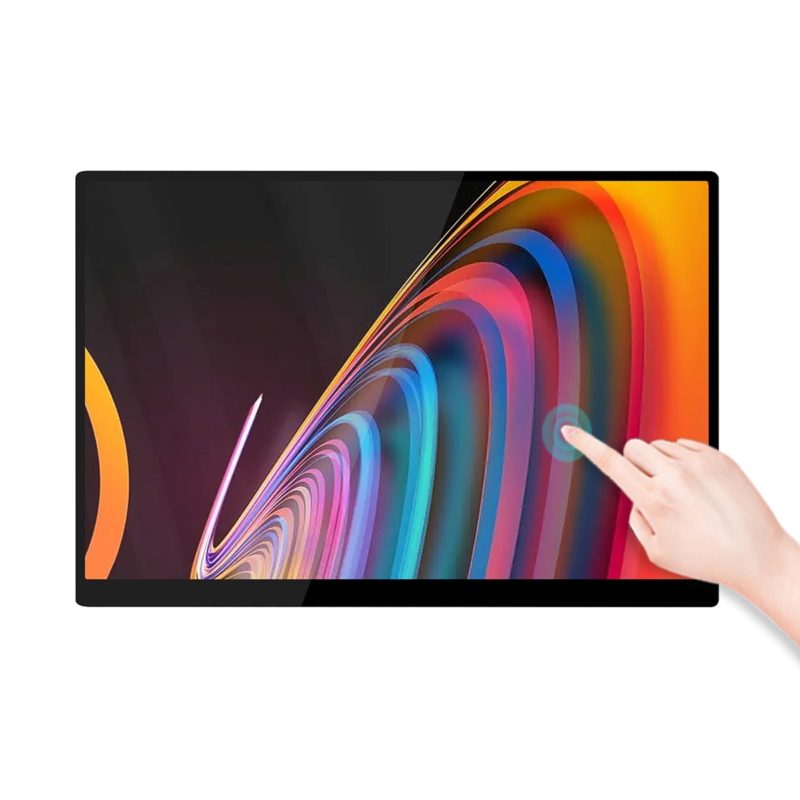
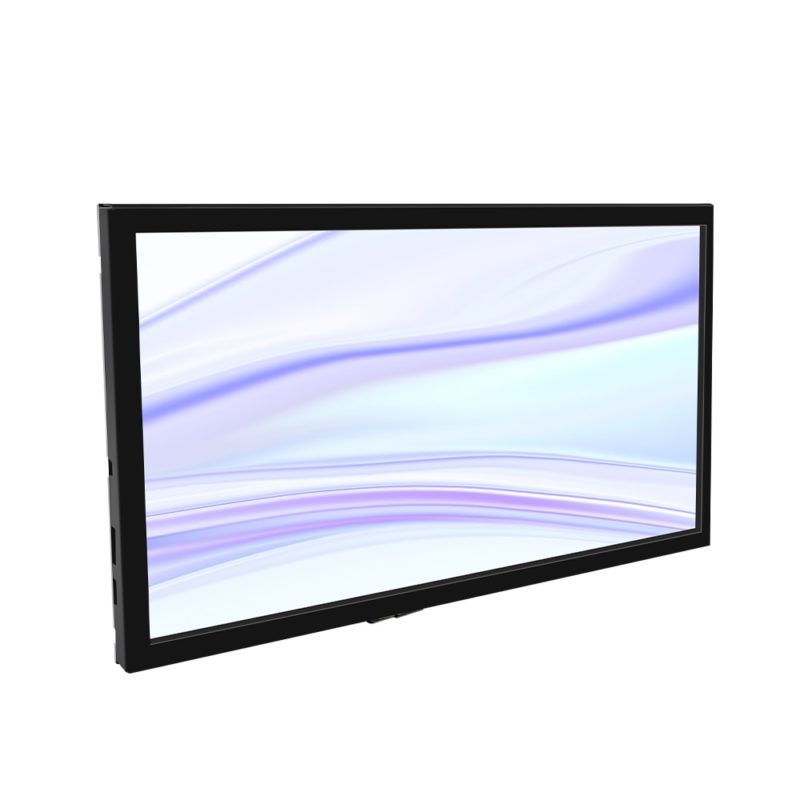
Écran tactile capacitif LCD (B), 10.1 pouces, IPS, avec étui et couvercle en verre trempé, pour Raspberry Pi 4/3B
CHF 139.00
| Quantité | Prix | Réduction |
|---|---|---|
| 3-5 | CHF 134.83 | 3% |
| 6-10 | CHF 132.05 | 5% |
| 11+ | CHF 125.10 | 10% |
Plus que 1 en stock
Vous êtes maintenant abonné au suivi de prix pour ce produit. Nous vous informerons si le prix baisse.
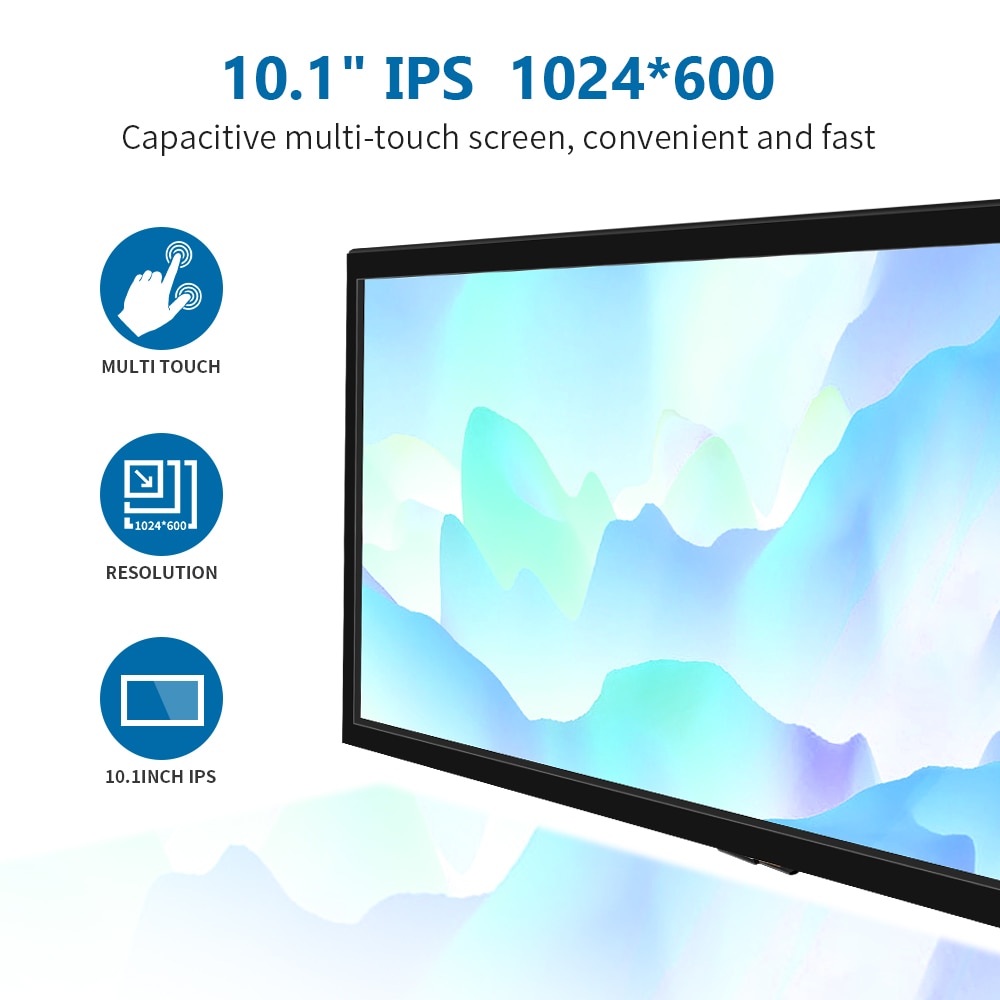
Taille: 10.1 pouces
Résolution: 1024 × 600 (points)
Toucher: toucher capacitif à cinq points
Poids: 990g
Certification CE, RoHS
Garantie: 24 mois
Étape 1, installez l'image officielle Raspbian
Téléchargez la dernière image du téléchargement officiel.
Installez le système en suivant les étapes officielles du tutoriel.
Étape 2, modifier le «config.txt»
Une fois la programmation de l'étape 1 terminée, ouvrez le fichier config.txt du répertoire racine de la carte TF et
Ajoutez le code suivant à la fin du fichier, enregistrez et éjectez la carte Micro SD en toute sécurité: max_usb_current = 1
Hdmi_force_hotplug = 1
Config_hdmi_boost = 7
Hdmi_group = 2
Hdmi_mode = 87
Hdmi_drive = 1
Display_rotate = 0
Hdmi_cvt 1024 600 60 6 0 0 0
Étape 3, brancher le HDMI avec le Raspberry Pi
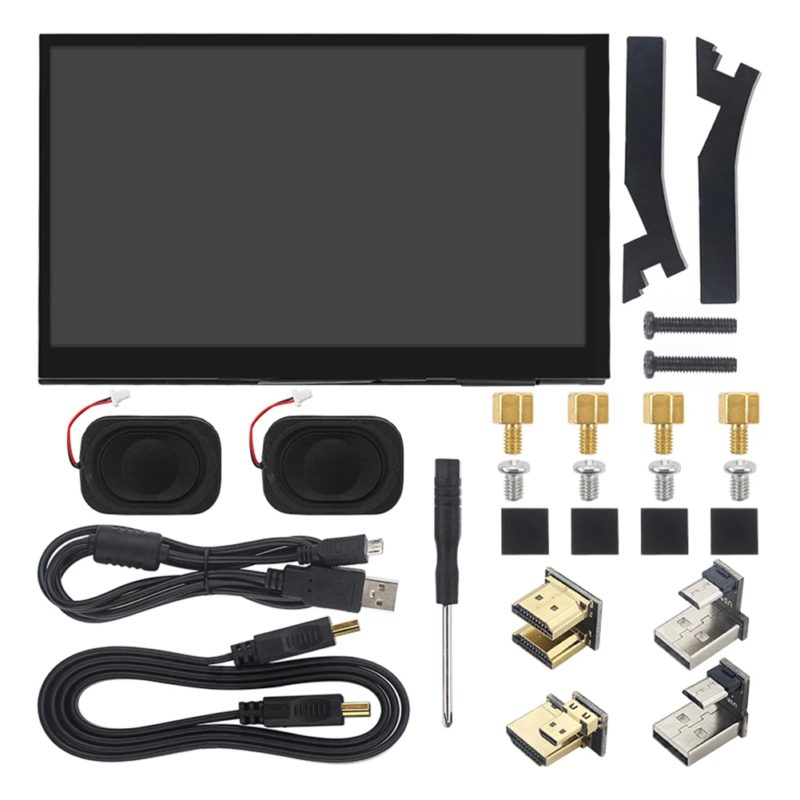
Insérez la carte TF dans Raspberry Pi, connectez le Raspberry Pi et l'écran LCD par câble HDMI;
Connectez le câble USB à l'un des quatre ports USB de Raspberry Pi et connectez l'autre extrémité du câble USB au port USB de l'écran LCD;
Puis alimentez Raspberry Pi; Après cela, si l'affichage et le toucher sont corrects, cela signifie que la conduite est réussie (veuillez utiliser le 2A complet pour l'alimentation).
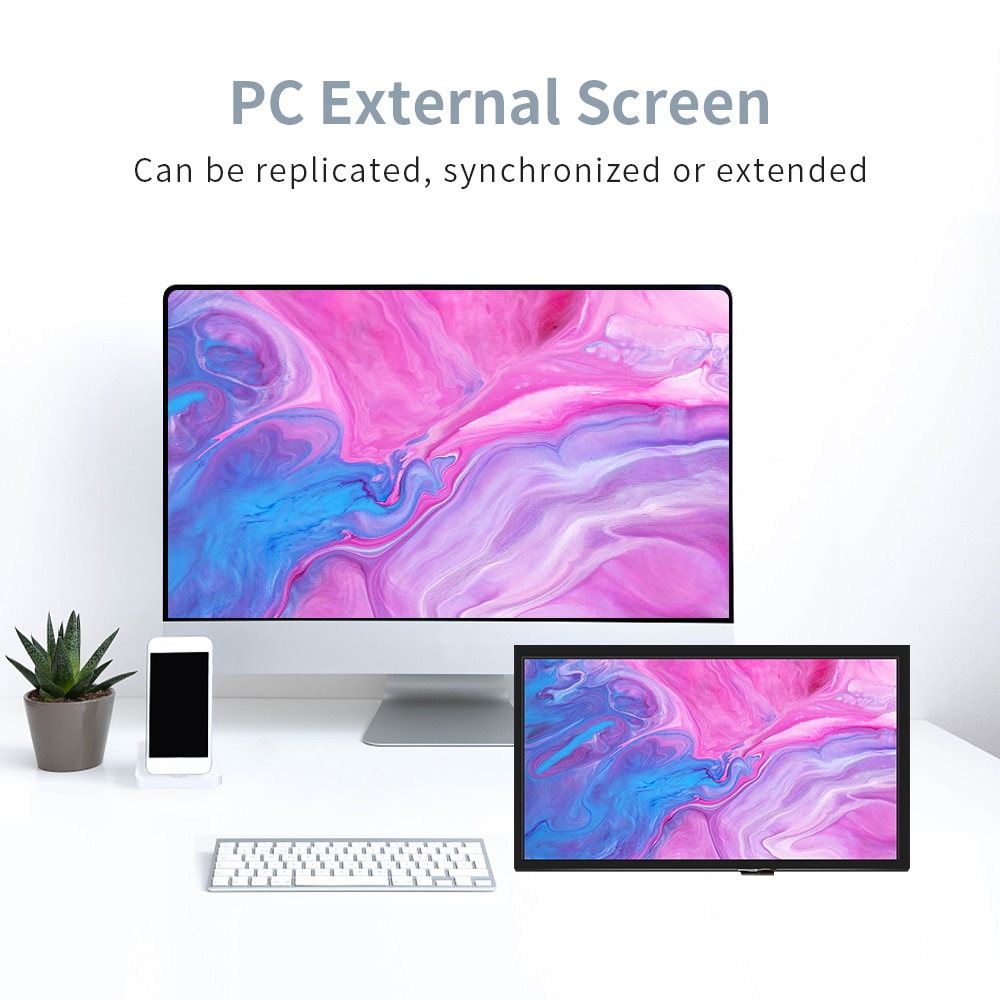
Comment l'utiliser comme moniteur PC
Connectez le signal de sortie HDMI de l'ordinateur à l'interface HDMI LCD en utilisant le câble HDMI
Connectez l'interface tactile USB de l'écran LCD (l'un des deux MicroUSB) au port USB de l'appareil
S'il y a plusieurs moniteurs, veuillez d'abord débrancher les autres connecteurs de moniteur et utiliser LCD comme seul moniteur pour les tests.
Vous devez être connecté pour publier un avis.
Avis
Effacer les filtresIl n’y a pas encore d’avis.